3. Λειτουργικότητα
3.1 Ευρετήριο Δεδομένων PISA
Το "Ευρετήριο Δεδομένων PISA" παρέχει ένα πλήρες κατάλογο όλων των κυμάτων (ετών), πινάκων και μεταβλητών των μελετών PISA. Μπορείτε να περιηγηθείτε και να αναζητήσετε πληροφορίες για τα διαθέσιμα δεδομένα.
Η λειτουργία χωρίζεται σε τρεις κύριες καρτέλες: "Επισκόπηση", "Ανά Κύμα" και "Αναζήτηση".
Καρτέλα "Επισκόπηση"
Η καρτέλα "Επισκόπηση" παρέχει μια γενική εικόνα των δεδομένων PISA:
-
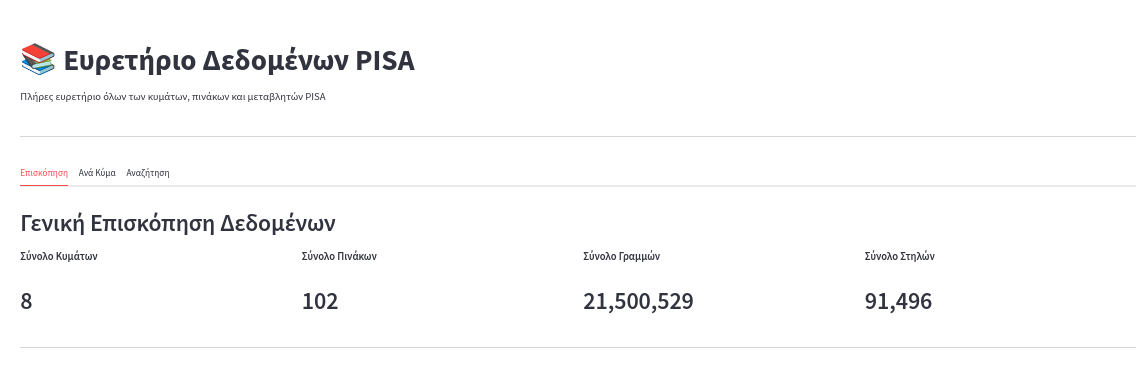
Σύνοψη Δεδομένων. Εμφανίζει συνολικούς αριθμούς για τα κύματα, τους πίνακες, τις γραμμές και τις στήλες που περιέχονται στη βάση δεδομένων.
-
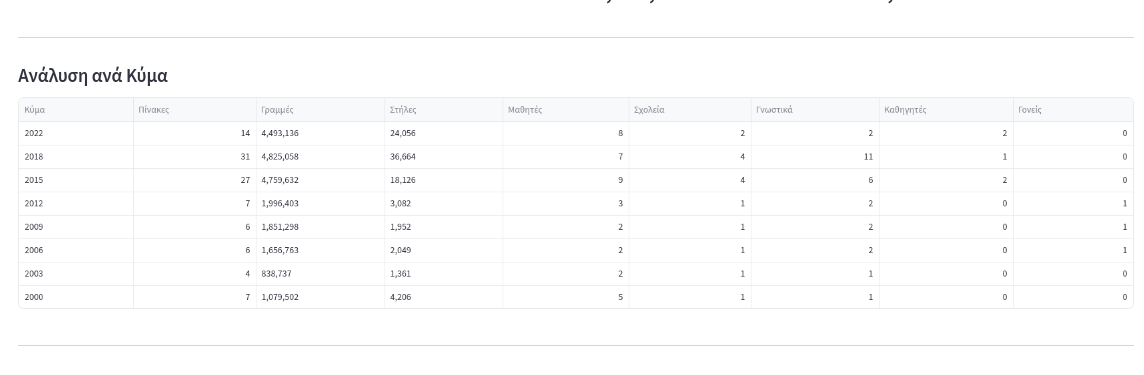
Ανάλυση ανά Κύμα. Παρουσιάζει έναν πίνακα με αναλυτικά στατιστικά για κάθε κύμα PISA (όπως πλήθος πινάκων, γραμμών και στηλών, καθώς και κατανομή τύπων πινάκων).
-
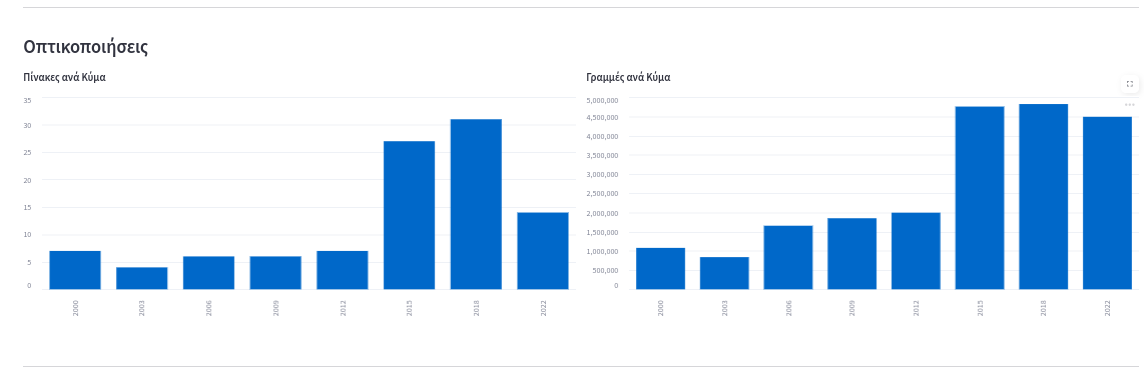
Οπτικοποιήσεις. Εμφανίζει γραφήματα (π.χ. ραβδογράμματα) που απεικονίζουν το πλήθος των πινάκων και των γραμμών ανά κύμα PISA.
Καρτέλα "Ανά Κύμα"
Η καρτέλα "Ανά Κύμα" επιτρέπει την εξερεύνηση των δεδομένων ανά συγκεκριμένο κύμα PISA:
-
Επιλογή Κύματος. Επιλέξτε ένα κύμα PISA (π.χ.
PISA 2018) από την αναπτυσσόμενη λίστα.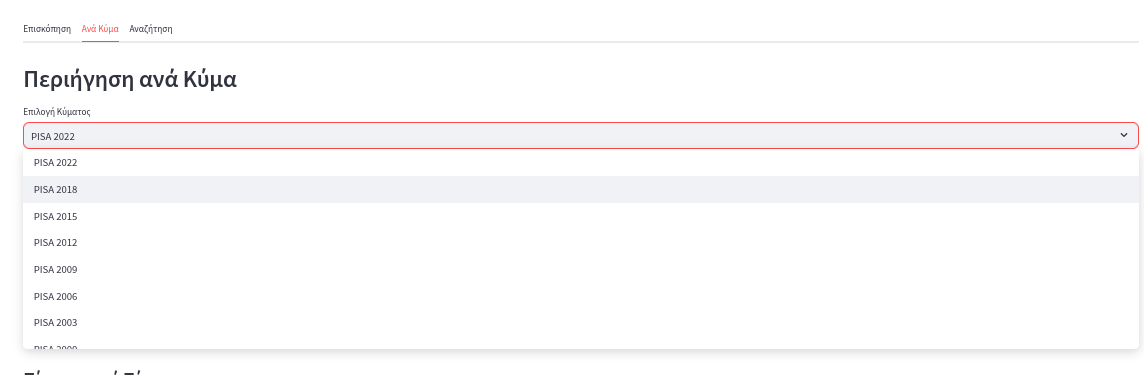
-
Στατιστικά Κύματος. Μετά την επιλογή κύματος, εμφανίζονται συνοπτικά στατιστικά για το συγκεκριμένο κύμα (π.χ. σύνολο πινάκων, γραμμών, στηλών και τύπων πινάκων).

-
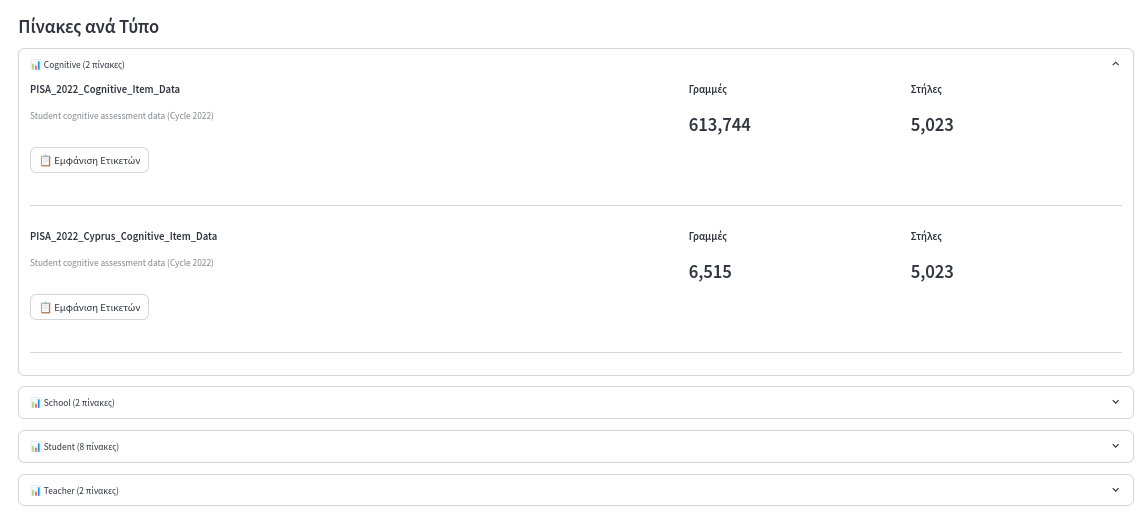
Πίνακες ανά Τύπο. Οι πίνακες του επιλεγμένου κύματος ομαδοποιούνται ανά τύπο (π.χ. Μαθητές, Σχολεία, Γνωστικά). Για κάθε τύπο, μπορείτε να επεκτείνετε την ενότητα για να δείτε μια λίστα πινάκων.
-
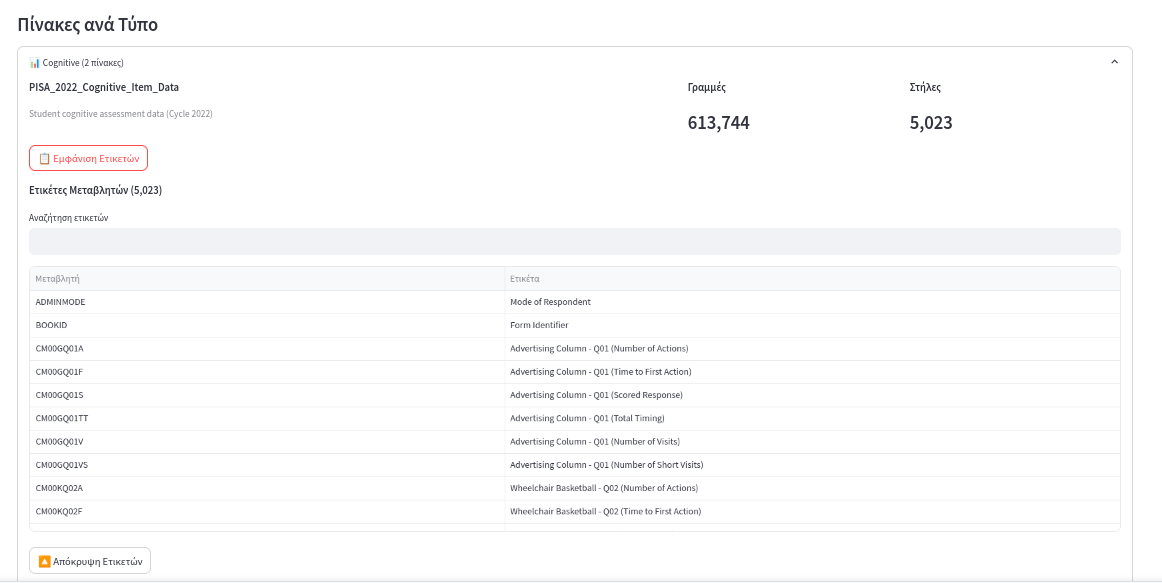
Λεπτομέρειες Πίνακα και Ετικέτες. Για κάθε πίνακα, εμφανίζονται βασικές πληροφορίες. Μπορείτε να πατήσετε "Εμφάνιση Ετικετών" για να δείτε έναν πίνακα με τις μεταβλητές του πίνακα και τις περιγραφές τους. Εάν υπάρχουν πολλές ετικέτες, μπορείτε να τις αναζητήσετε.
Καρτέλα "Αναζήτηση"
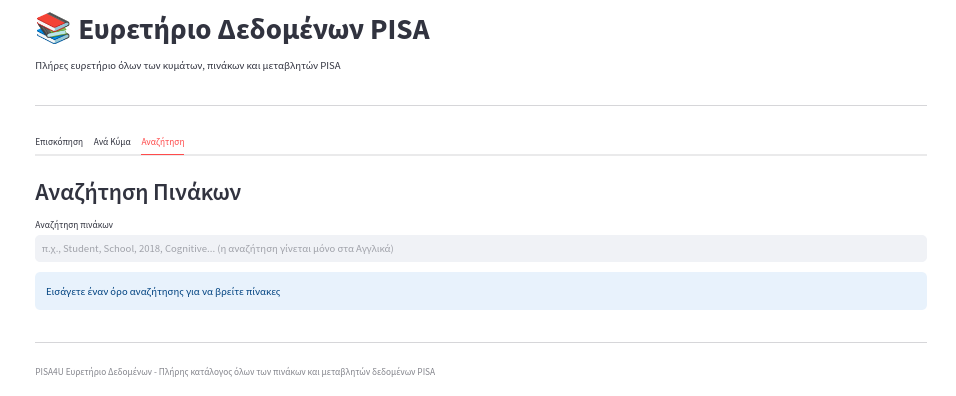
Η καρτέλα "Αναζήτηση" επιτρέπει την αναζήτηση πινάκων με βάση έναν όρο αναζήτησης:
-
Εισαγωγή Όρου Αναζήτησης. Πληκτρολογήστε έναν όρο αναζήτησης (π.χ. "Students", "2018", "Cognitive") στο πεδίο αναζήτησης.
-
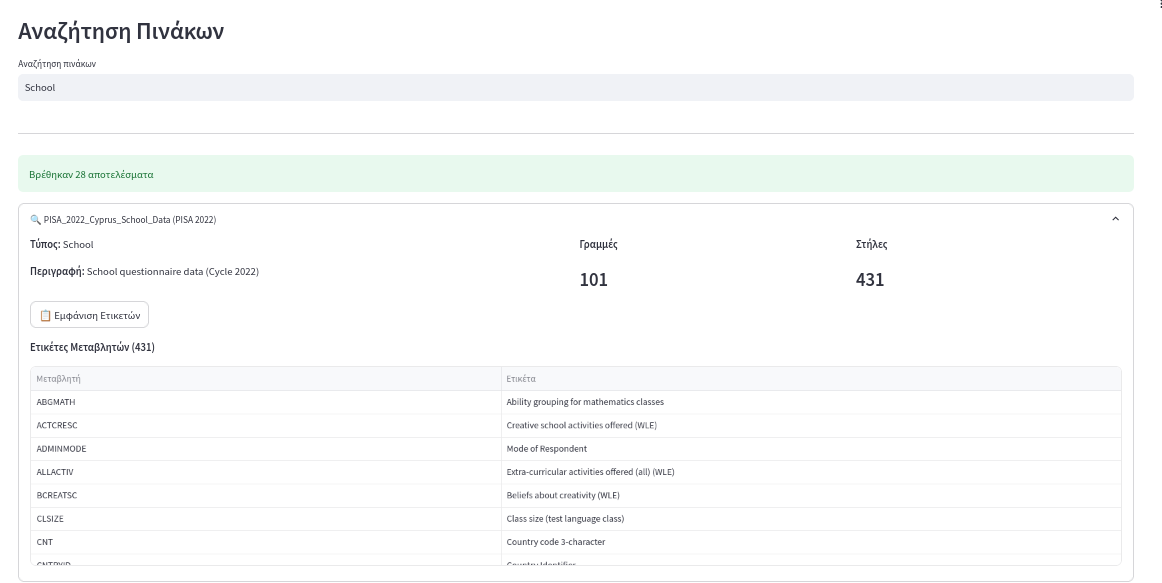
Αποτελέσματα Αναζήτησης. Εάν βρεθούν αποτελέσματα, αυτά εμφανίζονται σε αναπτυσσόμενες ενότητες. Για κάθε πίνακα που ταιριάζει με τον όρο αναζήτησης, μπορείτε να δείτε τον τύπο του, την περιγραφή του, το πλήθος των γραμμών και των στηλών του, καθώς και να εμφανίσετε τις ετικέτες των μεταβλητών του.
3.2 Οδηγός Εξαγωγής Δεδομένων PISA
Η λειτουργία "Οδηγός Εξαγωγής Δεδομένων PISA" επιτρέπει στους χρήστες να επιλέγουν και να εξάγουν συγκεκριμένα σύνολα δεδομένων από την ενιαία Βάση Δεδομένων PISA. Ο οδηγός ακολουθεί μια σειρά βημάτων για τη διαμόρφωση της εξαγωγής σας.
Συμβουλές για Εξαγωγή Δεδομένων
Πριν ξεκινήσετε, λάβετε υπόψη τις ακόλουθες συμβουλές για βέλτιστη απόδοση: * Για μικρά σύνολα δεδομένων (λιγότερες από 50 στήλες): Χρησιμοποιήστε την επιλογή "Απευθείας Λήψη CSV". * Για μεγάλα σύνολα δεδομένων (περισσότερες από 50 στήλες): Συνιστάται η χρήση της επιλογής "Δημιουργία Κωδικού Κοινής Χρήσης" για αξιόπιστη εξαγωγή. * Εάν αντιμετωπίσετε σφάλματα: Δοκιμάστε να μειώσετε τον αριθμό των στηλών ή να χρησιμοποιήσετε την επιλογή κωδικού κοινής χρήσης. * Φιλτράρισμα χώρας: Μπορείτε να φιλτράρετε προαιρετικά τα δεδομένα ανά συγκεκριμένες χώρες για να μειώσετε το μέγεθος της εξαγωγής. * Μεγάλες εξαγωγές: Μπορεί να διαρκέσουν αρκετά λεπτά. Η επιλογή κωδικού κοινής χρήσης είναι πιο αξιόπιστη για μεγάλα σύνολα δεδομένων.
Βήματα Εξαγωγής Δεδομένων
Η διαδικασία εξαγωγής δεδομένων γίνεται επιλέγοντας με τη σειρά:
-
Επιλογή Μεθόδου Ρύθμισης. Αρχικά, επιλέξτε πώς θέλετε να ρυθμίσετε την εξαγωγή σας:
- Μεταφόρτωση Αρχείου Διαμόρφωσης: Εάν διαθέτετε ένα έτοιμο αρχείο διαμόρφωσης JSON, μπορείτε να το ανεβάσετε. Το σύστημα θα φορτώσει τις ρυθμίσεις από αυτό.
- Χειροκίνητη Επιλογή: Εάν δεν έχετε αρχείο διαμόρφωσης, μπορείτε να προχωρήσετε με την χειροκίνητη επιλογή των παραμέτρων βήμα-βήμα.
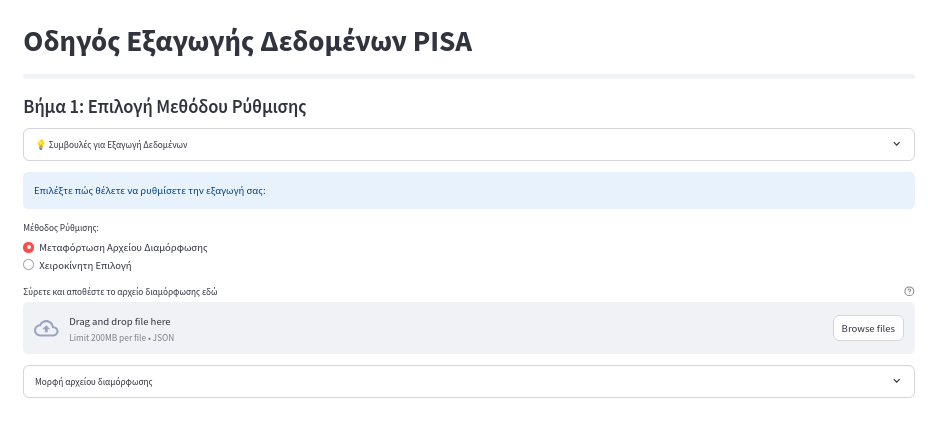
Μορφή αρχείου διαμόρφωσης: Εάν επιλέξετε "Μεταφόρτωση Αρχείου Διαμόρφωσης", το αρχείο σας πρέπει να έχει την ακόλουθη μορφή JSON:
Περιγραφές πεδίων: *{ "cycle": "PISA_2012", "table": "PISA_2012_Cognitive_Item_Data", "columns": ["CNT", "PM155Q01", "PM155Q04T", "PM192Q01T"], "countries": ["USA", "GRC", "FRA"], "export_option": "direct" }cycle(string): Το όνομα του κύκλου PISA (π.χ.PISA_2012). *table(string): Το πλήρες όνομα του πίνακα. *columns(array): Λίστα ονομάτων στηλών για εξαγωγή. *countries(array): Προαιρετική λίστα κωδικών χωρών (π.χ.["USA", "GRC"]). *export_option(string): Είτε"direct"(για απευθείας λήψη) είτε"share"(για δημιουργία κωδικού κοινής χρήσης). -
Επιλογή Κύκλου. Επιλέξτε τον κύκλο PISA (π.χ.
PISA_2022) από την αναπτυσσόμενη λίστα.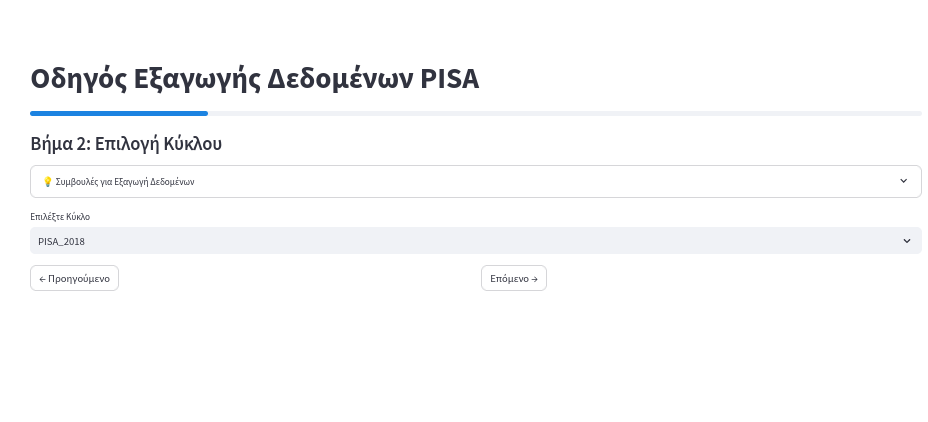
-
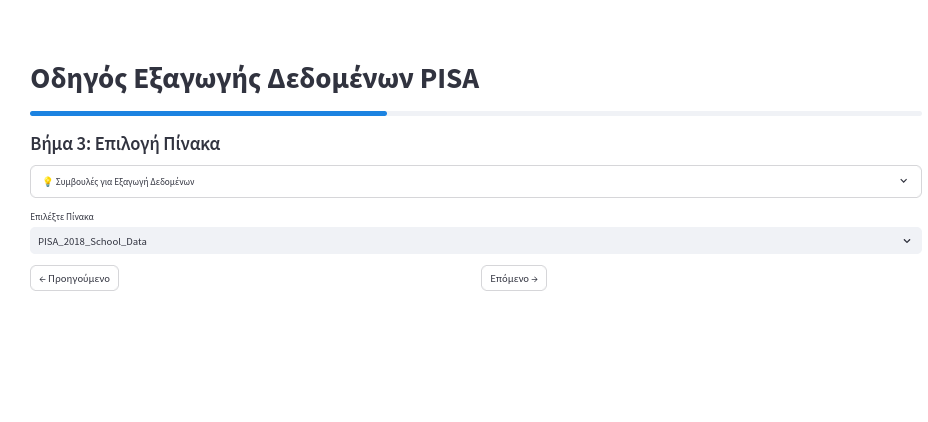
Επιλογή Πίνακα. Επιλέξτε τον συγκεκριμένο πίνακα από τους διαθέσιμους για τον επιλεγμένο κύκλο.
-
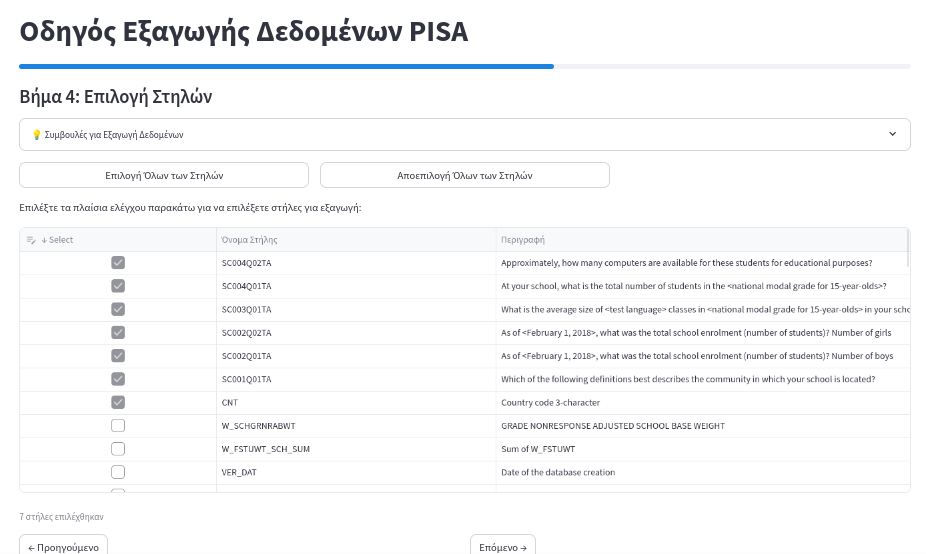
Επιλογή Στηλών. Σε αυτό το βήμα, εμφανίζεται ένας πίνακας με όλες τις στήλες του επιλεγμένου πίνακα. Μπορείτε να επιλέξετε τις στήλες που θέλετε να συμπεριλάβετε στην εξαγωγή, χρησιμοποιώντας τα πλαίσια ελέγχου. Υπάρχουν επίσης επιλογές για "Επιλογή Όλων των Στηλών" ή "Αποεπιλογή Όλων των Στηλών".
-
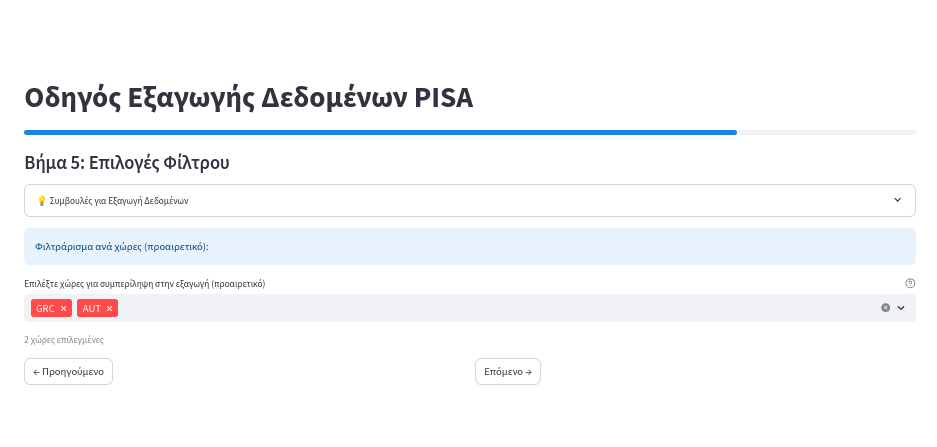
Επιλογές Φίλτρου. Εδώ μπορείτε προαιρετικά να φιλτράρετε τα δεδομένα ανά χώρα. Επιλέξτε μία ή περισσότερες χώρες από την αναπτυσσόμενη λίστα. Εάν δεν επιλέξετε καμία χώρα, η εξαγωγή θα περιλαμβάνει δεδομένα από όλες τις χώρες.
-
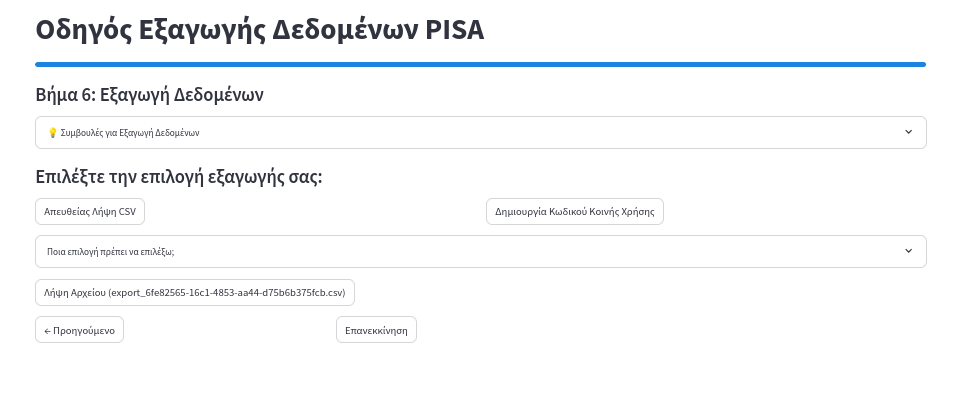
Εξαγωγή Δεδομένων. Στο τελικό βήμα, επιλέξτε τον τρόπο εξαγωγής των δεδομένων:
- Απευθείας Λήψη CSV: Κατεβάζει το αρχείο CSV απευθείας στον υπολογιστή σας. Συνιστάται για μικρά σύνολα δεδομένων.
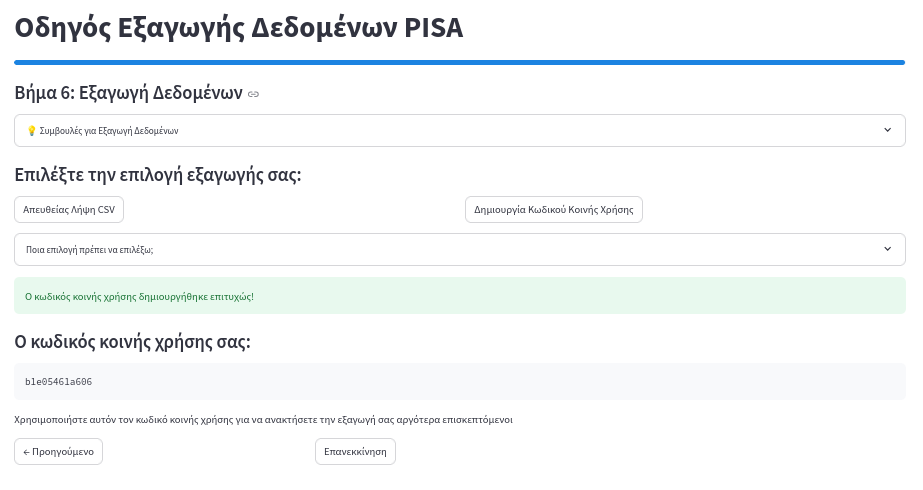
- Δημιουργία Κωδικού Κοινής Χρήσης: Δημιουργίζει έναν μοναδικό κωδικό που μπορείτε να χρησιμοποιήσετε για να κατεβάσετε το αρχείο αργότερα ή να το μοιραστείτε με άλλους. Συνιστάται για μεγάλα σύνολα δεδομένων.
Εάν επιλέξετε "Δημιουργία Κωδικού Κοινής Χρήσης", ο κωδικός θα εμφανιστεί στην οθόνη και μπορείτε να τον χρησιμοποιήσετε στην ειδική σελίδα λήψης αρχείων.
Παρέχονται επίσης κουμπιά για να επιστρέψετε σε προηγούμενο βήμα ή να ξεκινήσετε τη διαδικασία από την αρχή.
3.3 Εξαγωγή Δεδομένων PISA μέσω Κωδικού Κοινής Χρήσης
Η λειτουργία "Εξαγωγή Δεδομένων PISA μέσω Κωδικού Κοινής Χρήσης" είναι διαθέσιμη χωρίς να απαιτείται σύνδεση στην εφαρμογή. Πρόκειται για μια ειδική σελίδα που επιτρέπει σε οποιονδήποτε χρήστη — ακόμα και σε μη εγγεγραμμένους ή αποσυνδεδομένους χρήστες — να κατεβάσει ένα αρχείο εξαγωγής δεδομένων, αρκεί να διαθέτει έναν έγκυρο κωδικό κοινής χρήσης.
Πώς να Βρείτε τη Σελίδα
Η σελίδα αυτή είναι προσβάσιμη από το μενού πλοήγησης της εφαρμογής ακόμα και όταν δεν είστε συνδεδεμένοι. Στο πλαϊνό μενού πλοήγησης, θα βρείτε την επιλογή "Εξαγωγή μέσω Κωδικού Κοινής Χρήσης" μαζί με τις επιλογές "Σύνδεση", "Δημιουργία Λογαριασμού", "Ξεχάσατε τον Κωδικό;" και "Επαναφορά Κωδικού".
Χρήση
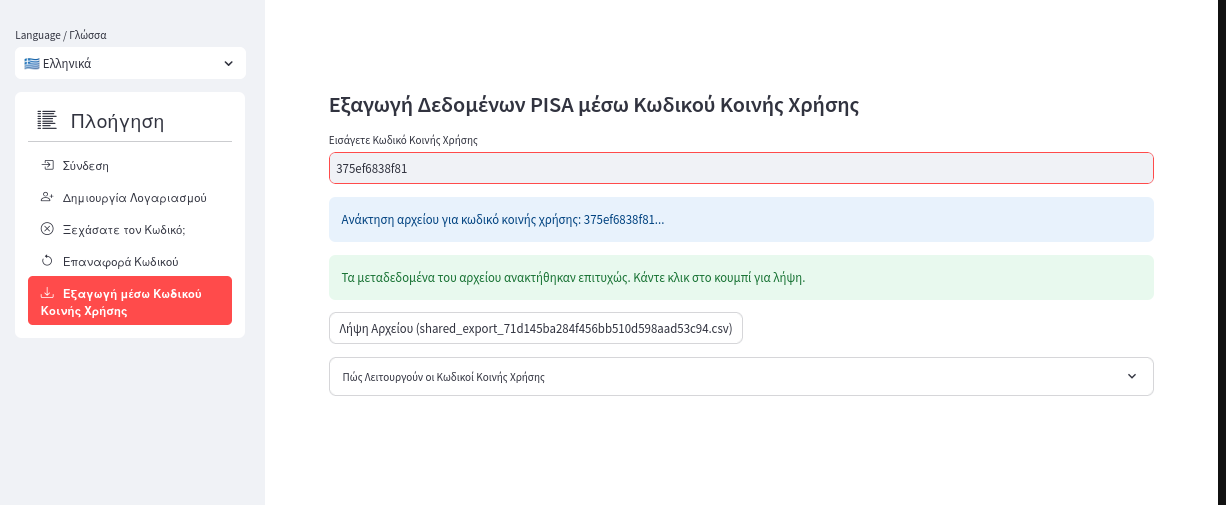
- Εισαγωγή Κωδικού. Στο πεδίο "Εισάγετε Κωδικό Κοινής Χρήσης", πληκτρολογήστε τον κωδικό που σας έχει κοινοποιηθεί (π.χ.
375ef6838f81). - Ανάκτηση Αρχείου. Το σύστημα θα αναζητήσει αυτόματα το αρχείο που αντιστοιχεί στον κωδικό. Εάν βρεθεί, θα εμφανιστεί μήνυμα επιτυχίας και ένα κουμπί "Λήψη Αρχείου" με το όνομα του αρχείου.
- Λήψη. Πατήστε το κουμπί λήψης για να κατεβάσετε το αρχείο CSV στον υπολογιστή σας.
Σημείωση
Η λειτουργία αυτή είναι ιδανική για περιπτώσεις όπου ένας συνδεδεμένος χρήστης δημιουργεί μια εξαγωγή δεδομένων μέσω του Οδηγού Εξαγωγής (ενότητα 3.2) και στη συνέχεια κοινοποιεί τον κωδικό σε τρίτους, οι οποίοι μπορούν να κατεβάσουν τα δεδομένα χωρίς να χρειάζεται να δημιουργήσουν λογαριασμό.
3.4 Τάσεις Μεταβλητών Ανά Κύκλο
Η λειτουργία "Τάσεις Μεταβλητών ανά Κύκλο" επιτρέπει στους χρήστες να εξερευνήσουν την εξέλιξη συγκεκριμένων μεταβλητών σε διάφορους κύκλους των μελετών PISA, εμφανίζοντας τα αποτελέσματα σε ένα διαδραστικό γράφημα.
Σημείωση
Η ανάλυση των δεδομένων πραγματοποιείται σε επίπεδο δείγματος και όχι πληθυσμού.
Η ανάλυση γίνεται επιλέγοντας με τη σειρά:
-
Επιλογή Μεθόδου Ρύθμισης. Αρχικά, επιλέξτε πώς θέτετε να ρυθμίσετε την ανάλυσή σας:
- Μεταφόρτωση Αρχείου Διαμόρφωσης: Εάν διαθέτετε ένα έτοιμο αρχείο διαμόρφωσης JSON, μπορείτε να το ανεβάσετε. Το σύστημα θα φορτώσει τις ρυθμίσεις από αυτό.
- Χειροκίνητη Επιλογή: Εάν δεν έχετε αρχείο διαμόρφωσης, μπορείτε να προχωρήσετε με την χειροκίνητη επιλογή των παραμέτρων βήμα-βήμα.
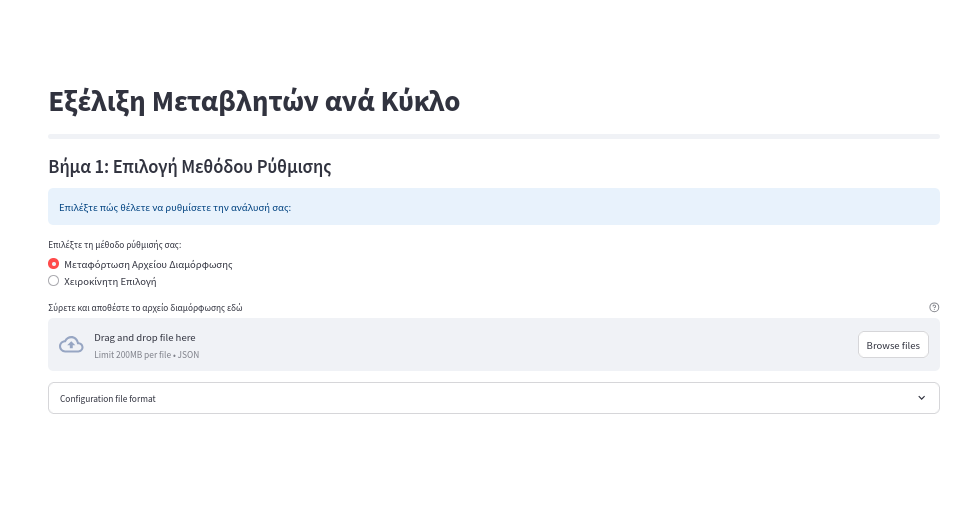
Μορφή αρχείου διαμόρφωσης: Εάν επιλέξετε "Μεταφόρτωση Αρχείου Διαμόρφωσης", το αρχείο σας πρέπει να έχει την ακόλουθη μορφή JSON:
Περιγραφές πεδίων: *{ "category": "Student Cognitive", "cycles": ["PISA_2006", "PISA_2009"], "tables": ["PISA_2006_Cognitive_Item_Data", "PISA_2009_Cognitive_Item_Data"], "variables": ["M155Q01", "M155Q04T", "M192Q01T"], "countries": ["GRC", "USA", "AUS"], "aggregation": "COUNT" }category(string): Κατηγορία δεδομένων (π.χ."Student Cognitive"). *cycles(array): Λίστα κύκλων PISA. *tables(array): Λίστα ονομάτων πινάκων. *variables(array): Λίστα ονομάτων μεταβλητών. *countries(array): Προαιρετική λίστα κωδικών χωρών. *aggregation(string):AVG,COUNT,MIN,MAX,SUM,Percentage. Προαιρετικό, προεπιλογήAVG. -
Επιλογή Κατηγορίας & Κύκλων. Επιλέξτε την κατηγορία δεδομένων (π.χ. "Student Questionnaire") και τους κύκλους PISA (π.χ.
PISA_2006,PISA_2009) από τις αντίστοιχες λίστες.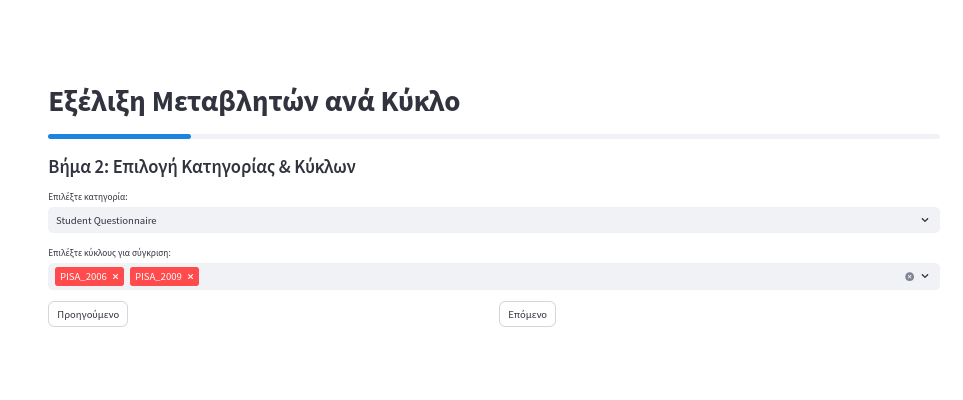
-
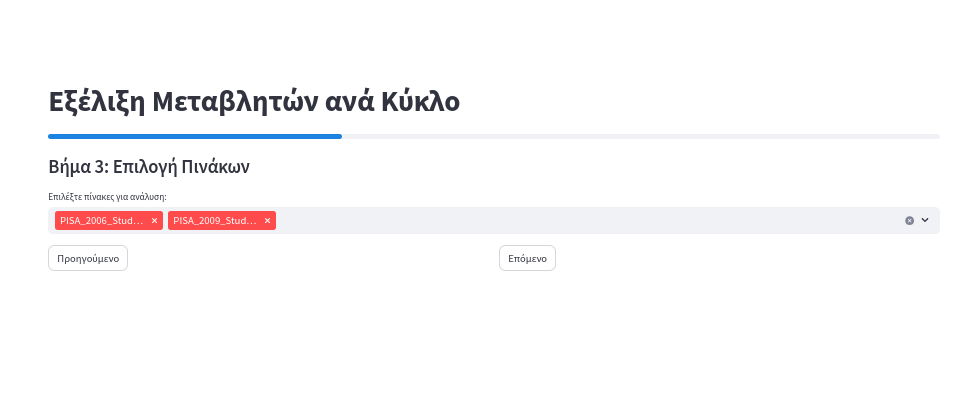
Επιλογή Πινάκων. Επιλέξτε τους πίνακες που θέλετε να χρησιμοποιήσετε για την ανάλυση από τη λίστα των διαθέσιμων πινάκων, οι οποίοι έχουν φιλτραριστεί με βάση την κατηγορία και τους κύκλους που επιλέξατε.
-
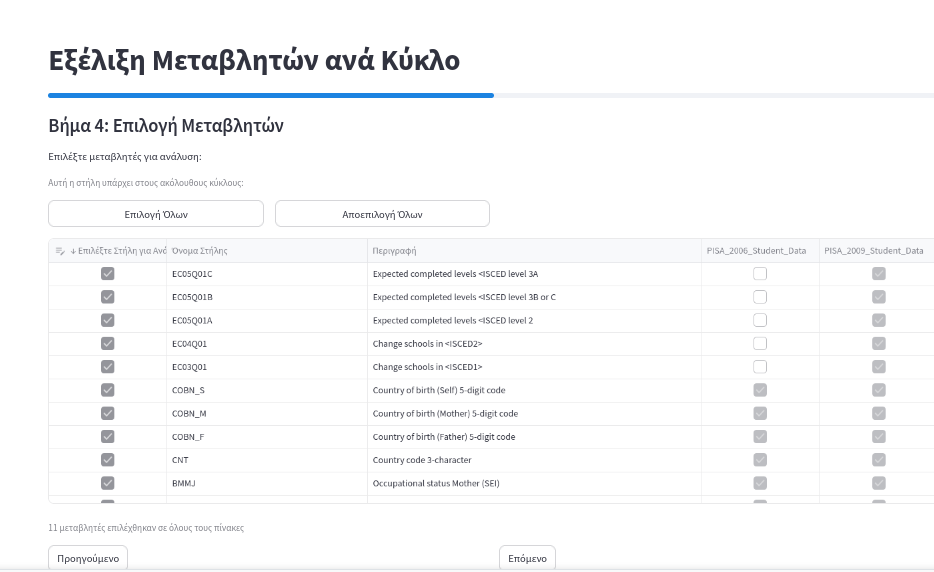
Επιλογή Μεταβλητών. Εμφανίζεται ένας πίνακας με όλες τις διαθέσιμες στήλες (μεταβλητές) από τους επιλεγμένους πίνακες. Για κάθε μεταβλητή, βλέπετε το όνομά της, την περιγραφή της και τους πίνακες στους οποίους περιέχεται. Επιλέξτε τις μεταβλητές που επιθυμείτε χρησιμοποιώντας τα πλαίσια ελέγχου. Μπορείτε να χρησιμοποιήσετε τα κουμπιά "Επιλογή Όλων" και "Αποεπιλογή Όλων", καθώς και να φιλτράρετε τις μεταβλητές με κείμενο.
Προσοχή
Μεταβλητές που αναφέρονται στην ίδια πληροφορία ενδέχεται να έχουν διαφορετικό όνομα σε διαφορετικούς κύκλους PISA (π.χ. μια μεταβλητή μπορεί να ονομάζεται
ST04Q01σε έναν κύκλο καιST004Q01TAσε έναν άλλο). Στην παρούσα έκδοση, δεν υποστηρίζεται η αυτόματη αντιστοίχιση μεταβλητών που έχουν διαφορετικό όνομα από κύκλο σε κύκλο. -
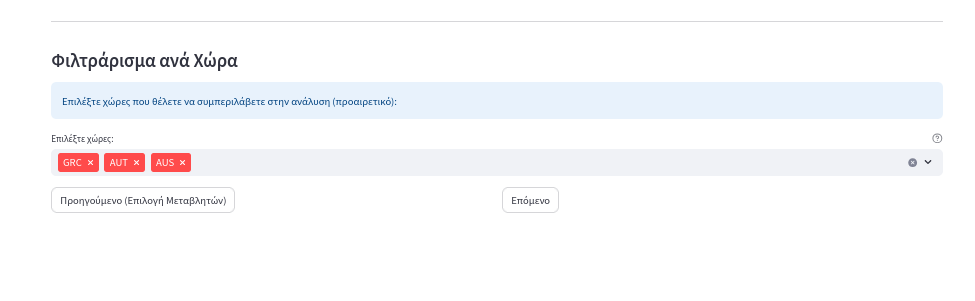
Φιλτράρισμα ανά Χώρα. Προαιρετικά, μπορείτε να επιλέξετε συγκεκριμένες χώρες για να περιορίσετε την ανάλυση. Εάν δεν επιλεγεί καμία χώρα, η ανάλυση θα γίνει για όλες τις διαθέσιμες χώρες.
-
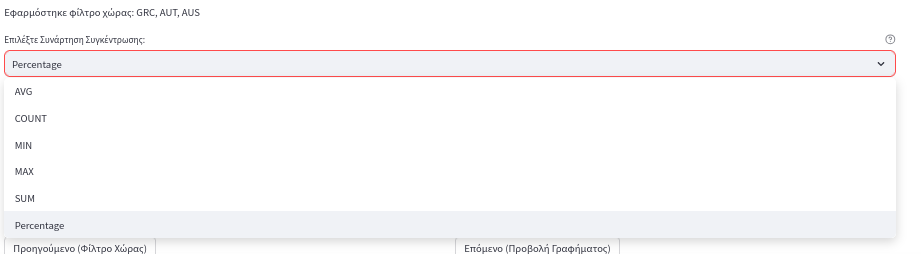
Επιλογή Συνάρτησης Συγκέντρωσης. Επιλέξτε τη συνάρτηση συγκέντρωσης (π.χ.
AVG,COUNT,Percentage) που θα εφαρμοστεί στις επιλεγμένες μεταβλητές:- AVG, SUM, MIN, MAX: Λειτουργούν με αριθμητικές στήλες. Το σύστημα θα παραλείψει αυτόματα τις μη αριθμητικές και θα εμφανίσει προειδοποιήσεις.
- COUNT: Μετράει τον αριθμό των μη-κενών τιμών σε κάθε στήλη. Λειτουργεί με όλους τους τύπους δεδομένων.
- Percentage: Δείχνει την κατανομή των τιμών 1 και 2 ως ποσοστά (ιδανικό για δυαδικές μεταβλητές).
-
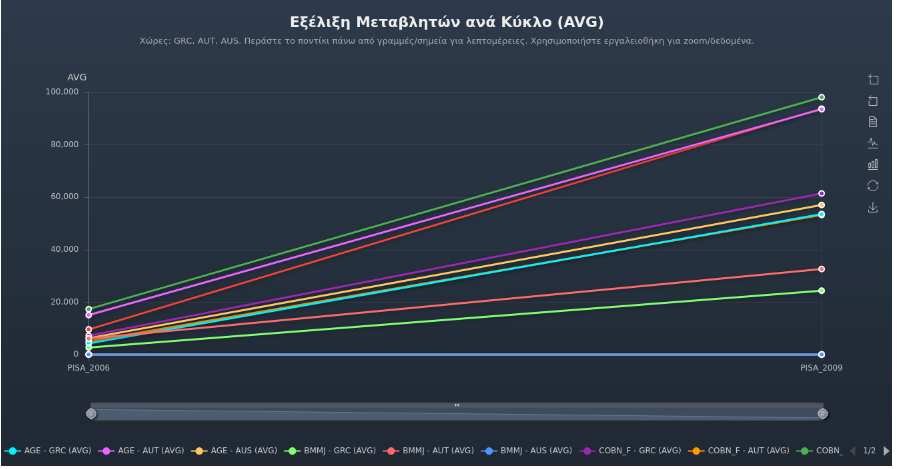
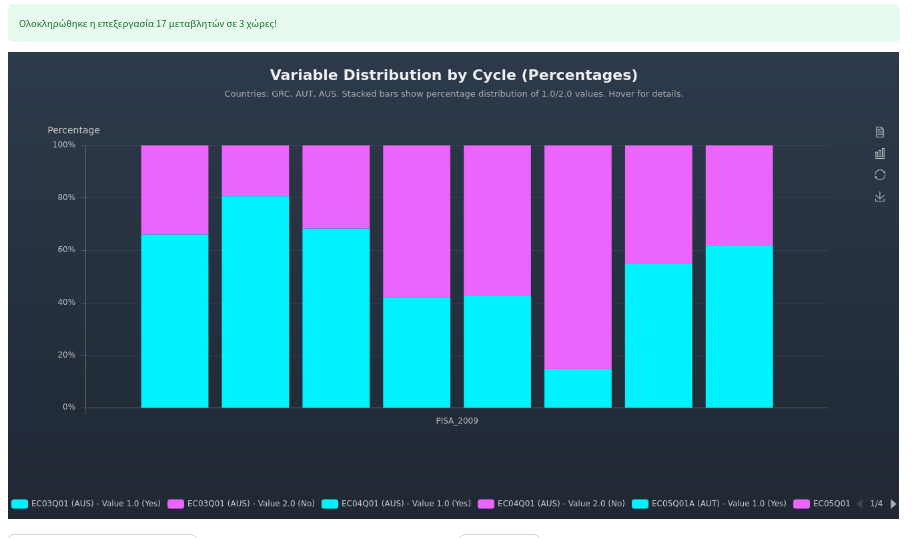
Προβολή Γραφήματος. Τα αποτελέσματα της ανάλυσης εμφανίζονται σε ένα διαδραστικό γράφημα.
- Εάν επιλέξατε
Percentage, θα δείτε ένα ιστόγραμμα με στοίβαξη που απεικονίζει την ποσοστιαία κατανομή. - Για άλλες συναθροίσεις, θα εμφανιστεί ένα γράφημα γραμμής που δείχνει την εξέλιξη της μεταβλητής. Τα γραφήματα περιλαμβάνουν εργαλεία για μεγέθυνση, μετατόπιση, προβολή δεδομένων και αποθήκευση εικόνας.
- Εάν επιλέξατε
3.5 Σύγκριση Δεδομένων Μαθητών-Σχολείων
Η λειτουργία "Σύγκριση Δεδομένων Μαθητών-Σχολείων" επιτρέπει στους χρήστες να συγκρίνουν δεδομένα από πίνακες μαθητών και πίνακες σχολείων. Αυτό επιτυγχάνεται με τη συνάθροιση δεδομένων μαθητών και τον συνδυασμό τους με αντίστοιχα δεδομένα από σχολεία, χρησιμοποιώντας ένα κοινό πεδίο (π.χ. αναγνωριστικό σχολείου). Η διαδικασία γίνεται επιλέγοντας με τη σειρά:
-
Επιλογή Μεθόδου Ρύθμισης. Αρχικά, επιλέξτε πώς θέλετε να ρυθμίσετε τη σύγκρισή σας:
- Μεταφόρτωση Αρχείου Διαμόρφωσης: Αν διαθέτετε ένα έτοιμο αρχείο διαμόρφωσης JSON, μπορείτε να το ανεβάσετε για να φορτώσετε τις ρυθμίσεις.
- Χειροκίνητη Επιλογή: Αν δεν έχετε αρχείο διαμόρφωσης, προχωρήστε με την χειροκίνητη επιλογή των παραμέτρων βήμα-βήμα.
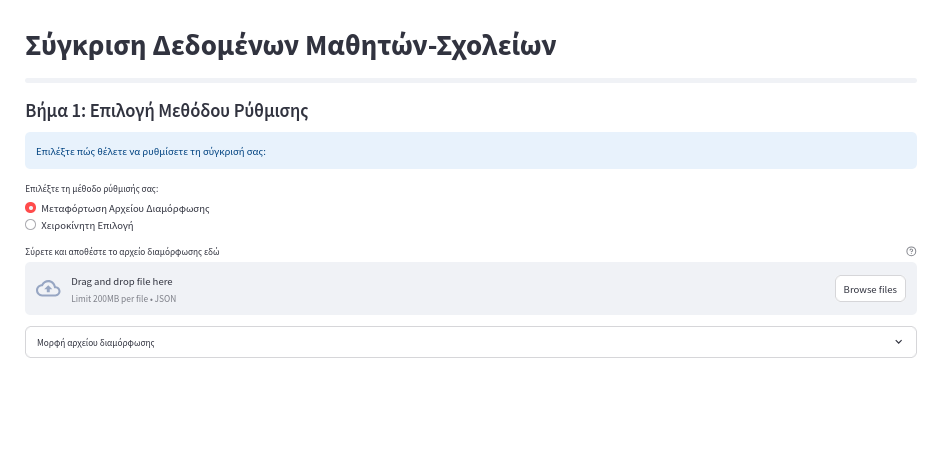
Μορφή αρχείου διαμόρφωσης: Εάν επιλέξετε "Μεταφόρτωση Αρχείου Διαμόρφωσης", το αρχείο σας πρέπει να έχει την ακόλουθη μορφή JSON:
Περιγραφές πεδίων: *{ "student_table": "PISA_2012_Student_Data", "school_table": "PISA_2012_School_Data", "common_column": "CNTSCHID", "student_column": "PV1MATH", "school_column": "SC01Q01", "agg_function": "AVG", "countries": ["USA", "GRC", "FRA"], "school_ids": [] }student_table(string): Όνομα πίνακα μαθητών. *school_table(string): Όνομα πίνακα σχολείων. *common_column(string): Κοινή στήλη για τη σύνδεση των πινάκων (π.χ.CNTSCHID). *student_column(string): Στήλη μαθητών για συνάθροιση. *school_column(string): Στήλη σχολείων για σύγκριση. *agg_function(string): Συνάρτηση συνάθροισης (AVG,SUM,COUNT,MIN,MAX). *countries(array): Προαιρετική λίστα κωδικών χωρών. *school_ids(array): Προαιρετική λίστα αναγνωριστικών σχολείων. -
Επιλογή Πινάκων. Επιλέξτε τον πίνακα μαθητών (π.χ.
PISA_2018_Student_Data) και τον πίνακα σχολείων (π.χ.PISA_2018_School_Data) από τις αναπτυσσόμενες λίστες.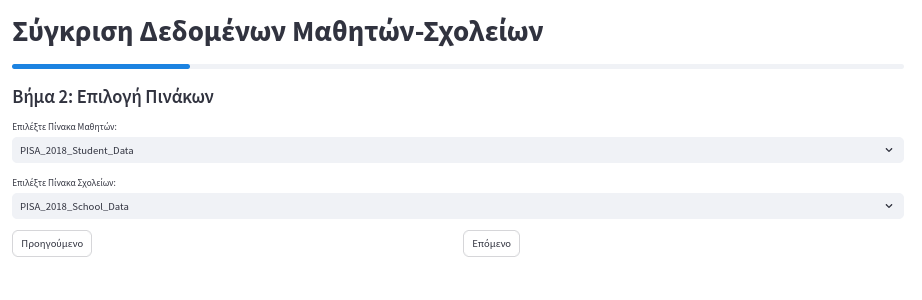
-
Επιλογή Στηλών & Συνάρτησης Συγκέντρωσης. Επιλέξτε το κοινό πεδίο (π.χ.
CNTSCHID) που συνδέει τους δύο πίνακες, τη μεταβλητή μαθητών για συνάθροιση, τη μεταβλητή σχολείων για σύγκριση και τη συνάρτηση συγκέντρωσης (π.χ.AVG,SUM,COUNT) που θα εφαρμοστεί στα δεδομένα των μαθητών.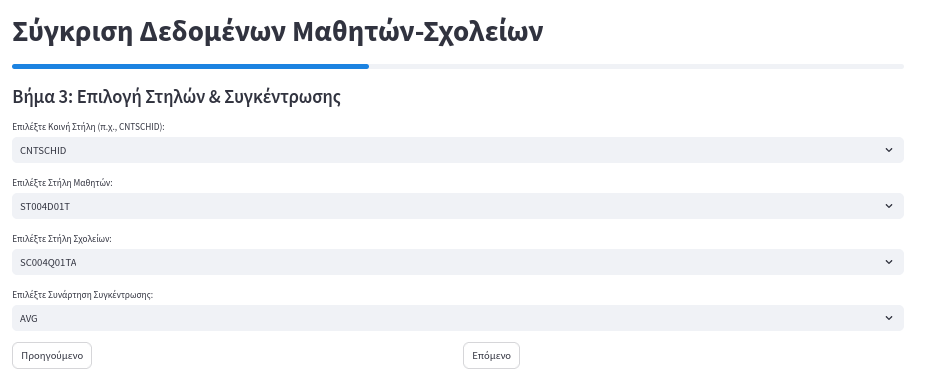
-
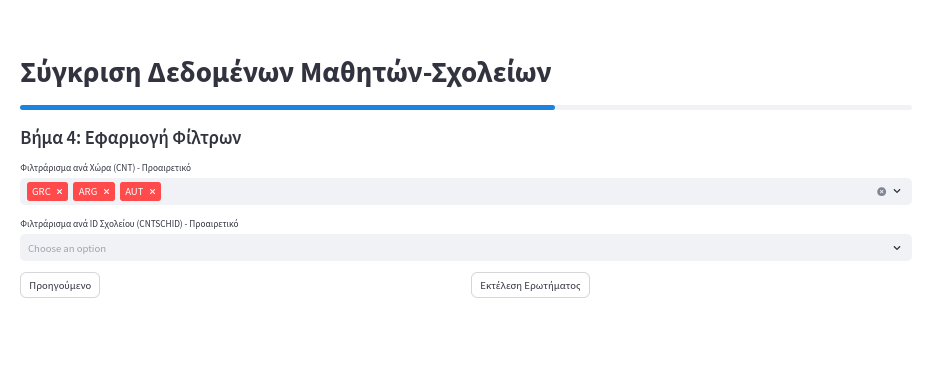
Εφαρμογή Φίλτρων. Προαιρετικά, εφαρμόστε φίλτρα στα δεδομένα. Μπορείτε να φιλτράρετε ανά Χώρα (CNT) και ανά Αναγνωριστικό Σχολείου (CNTSCHID). Αφού ορίσετε τα φίλτρα, πατήστε "Εκτέλεση Ερωτήματος".
-
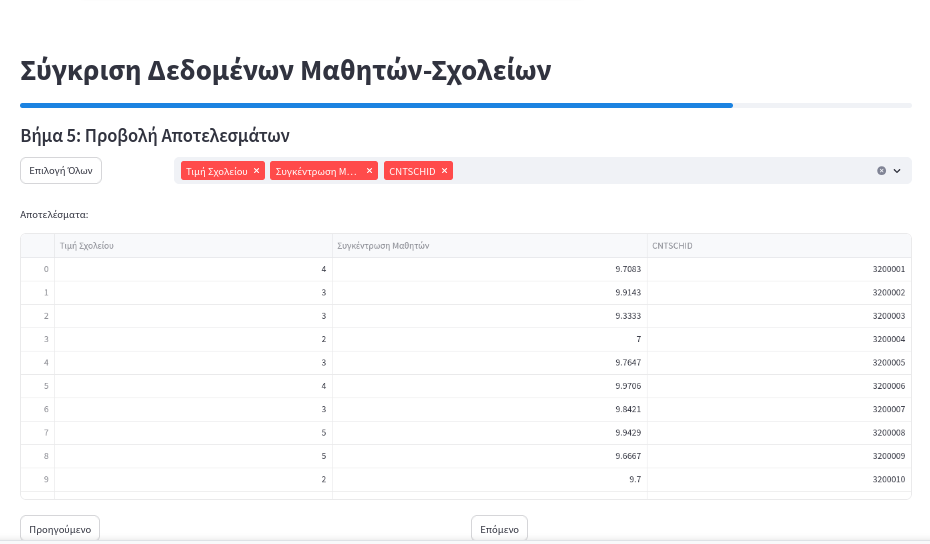
Προβολή Αποτελεσμάτων. Τα αποτελέσματα της σύγκρισης θα εμφανιστούν σε έναν πίνακα. Μπορείτε να επιλέξετε ποιες στήλες θέλετε να προβάλετε χρησιμοποιώντας τα αντίστοιχα πλαίσια ελέγχου.
-
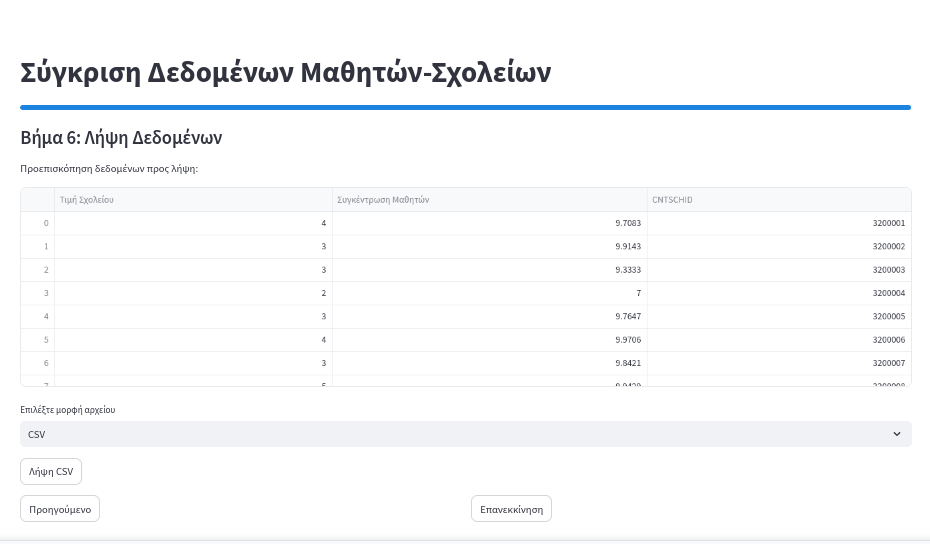
Λήψη Δεδομένων. Στο τελευταίο βήμα, εμφανίζεται μια προεπισκόπηση των δεδομένων. Επιλέξτε τη μορφή αρχείου (CSV, Excel, JSON) στην οποία θέτετε να γίνει η λήψη των αποτελεσμάτων. Παρέχονται επίσης κουμπιά για να επιστρέψετε σε προηγούμενο βήμα ή να ξεκινήσετε τη διαδικασία από την αρχή.
3.6 Προσαρμοσμένα Ερωτήματα SQL
Η λειτουργία "Προσαρμοσμένα Ερωτήματα SQL" απευθύνεται σε χρήστες με γνώσεις SQL και επιτρέπει την απευθείας εκτέλεση ερωτημάτων στη βάση δεδομένων. Αυτή η λειτουργία προσφέρει μεγαλύτερη ευελιξία στην εξαγωγή και ανάλυση δεδομένων.
Σημαντικές Σημειώσεις:
- Για την εκτέλεση ερωτημάτων SQL, είναι απαραίτητο ο χρήστης να είναι συνδεδεμένος στην εφαρμογή.
- Για μεγάλους πίνακες, συνιστάται η χρήση όρων
WHERE(για φιλτράρισμα) ήLIMIT(για περιορισμό του αριθμού των γραμμών) στα ερωτήματά σας. Ερωτήματα που επιστρέφουν όλες τις γραμμές από μεγάλους πίνακες ενδέχεται να περιοριστούν στις 1000 γραμμές. - Παράδειγμα:
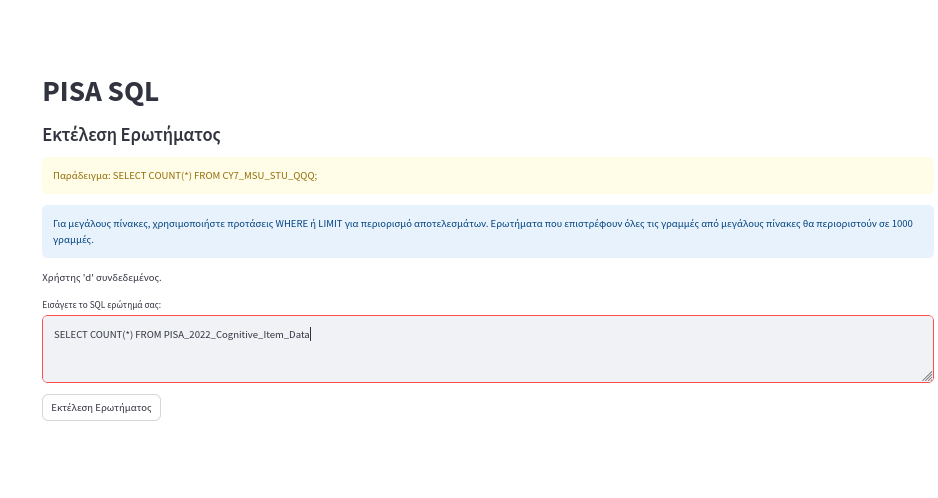
SELECT CPISA_2022_Cognitive_Item_Data7_MSU_STU_QQQ;
Βήματα Εκτέλεσης Ερωτήματος:
Η διαδικασία εκτέλεσης ενός ερωτήματος SQL γίνεται επιλέγοντας με τη σειρά:
-
Την εισαγωγή του ερωτήματος SQL στο πεδίο κειμένου "Εισάγετε το SQL ερώτημά σας:"
-
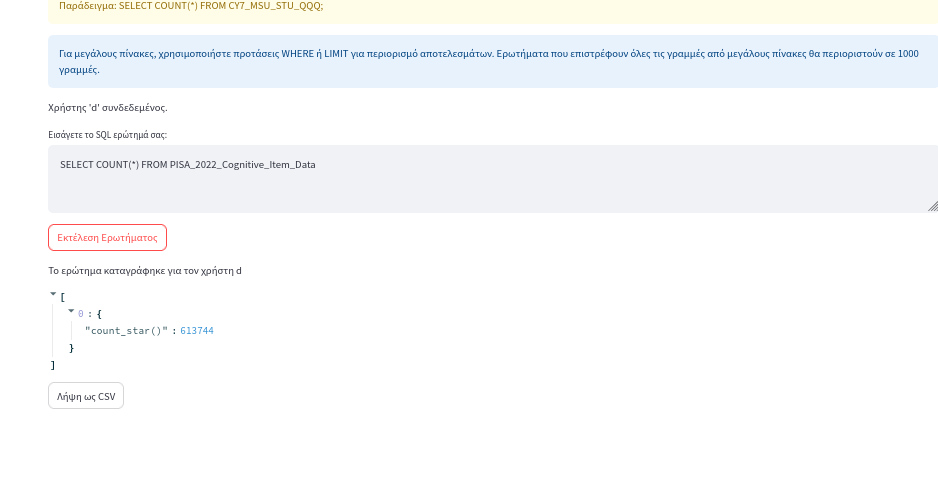
Την εκτέλεση του ερωτήματος πατώντας το κουμπί "Εκτέλεση Ερωτήματος".
-
Την προβολή των αποτελεσμάτων στην οθόνη. Εφόσον το ερώτημα επιστρέψει δεδομένα, αυτά μπορούν να μεταφορτωθούν ως αρχείο CSV, πατώντας το κουμπί "Λήψη ως CSV"
3.7 Οπτικοποίηση Δεδομένων Χωρών
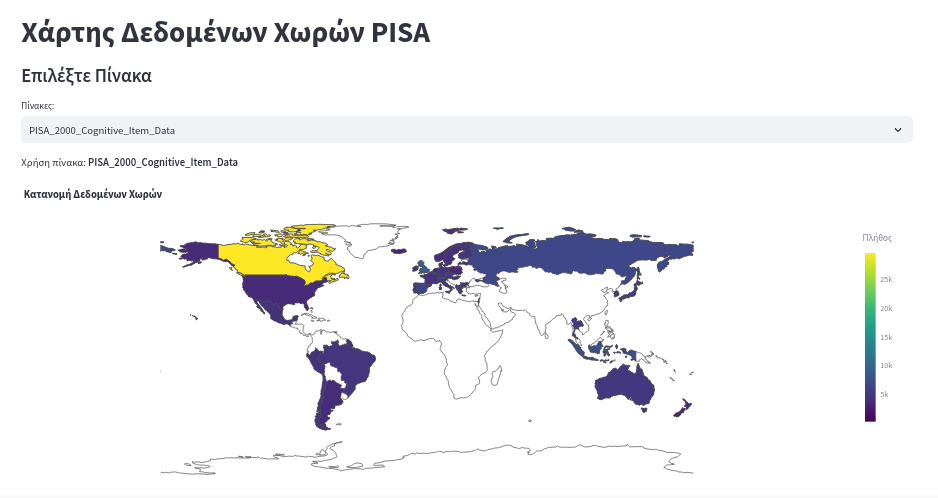
Η λειτουργία "Οπτικοποίηση Δεδομένων Χωρών PISA" επιτρέπει στους χρήστες να οπτικοποιήσουν δεδομένα PISA σε έναν διαδραστικό χάρτη, δείχνοντας την κατανομή μιας συγκεκριμένης μεταβλητής ανά χώρα.
Η διαδικασία για την προβολή ενός χάρτη δεδομένων χωρών γίνεται επιλέγοντας με τη σειρά:
-
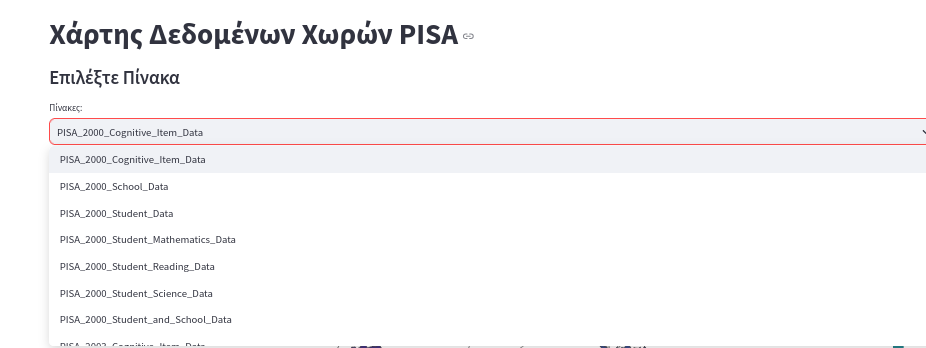
Τον πίνακα από τον οποίο θα αντληθούν τα δεδομένα για την κατασκευή του χάρτη, επιλέγοντας από την αναπτυσσόμενη λίστα.
-
Αφού επιλεγεί ο πίνακας, ο χάρτης θα δημιουργηθεί και θα εμφανιστεί αυτόματα, απεικονίζοντας την κατανομή των δεδομένων ανά χώρα. Ο χάρτης είναι διαδραστικός και επιτρέπει μεγέθυνση και μετατόπιση.
3.8 Αναζήτηση & Ανακάλυψη Στηλών
Η λειτουργία "Αναζήτηση & Ανακάλυψη Στηλών" επιτρέπει στους χρήστες να βρίσκουν στήλες σε όλους τους πίνακες της βάσης δεδομένων χρησιμοποιώντας σύνθετα μοτίμα αναζήτησης (regex - κανονικές εκφράσεις). Τα επιλεγμένα ζεύγη πίνακας:στήλη μπορούν να συλλεχθούν σε ένα "καλάθι" και να εξαχθούν σε ένα ενιαίο αρχείο CSV.
Ροή Εργασίας:
- Αναζητήστε στήλες χρησιμοποιώντας μοτίβα regex.
- Επιλέξτε τα ζεύγη πίνακας:στήλη που θέλετε από τα αποτελέσματα.
- Προσθήκη στο Καλάθι για να αποθηκεύσετε τις επιλογές σας.
- Επαναλάβετε τις αναζητήσεις για να προσθέσετε περισσότερες στήλες.
- Εξαγωγή σε CSV όταν είστε έτοιμοι.
Βήματα Αναζήτησης & Εξαγωγής:
-
Εισαγωγή μοτίβου αναζήτησης. Στο πεδίο "Εισάγετε ένα μοτίβο regex για φιλτράρισμα στηλών:", πληκτρολογήστε το μοτίβο regex που θέλετε να χρησιμοποιήσετε (π.χ.
SC*,*AGE*,CM03*).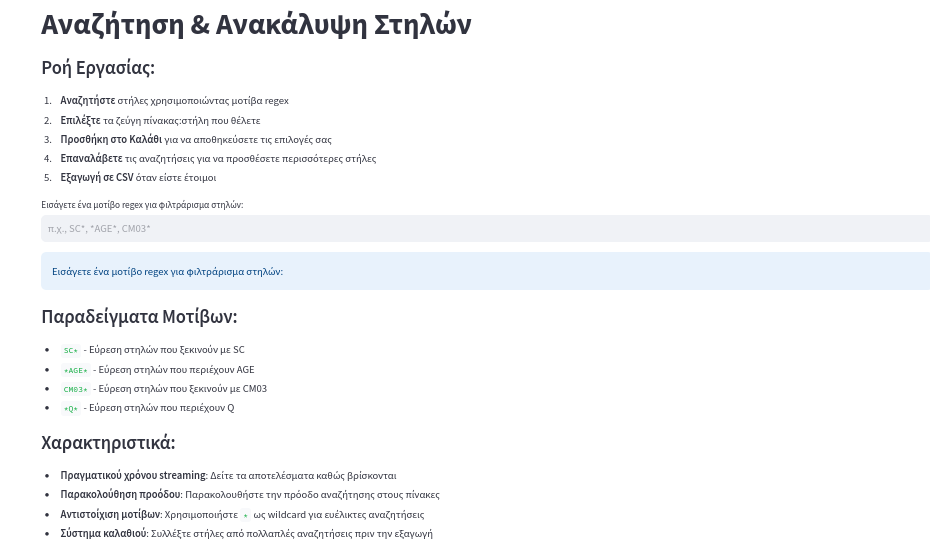 Χαρακτηριστικά αναζήτησης:
* Πραγματικού χρόνου streaming: Δείτε τα αποτελέσματα καθώς βρίσκονται.
* Παρακολούθηση προόδου: Παρακολουθήστε την πρόοδο αναζήτησης στους πίνακες.
* Αντιστοίχιση μοτίβων: Χρησιμοποιήστε
Χαρακτηριστικά αναζήτησης:
* Πραγματικού χρόνου streaming: Δείτε τα αποτελέσματα καθώς βρίσκονται.
* Παρακολούθηση προόδου: Παρακολουθήστε την πρόοδο αναζήτησης στους πίνακες.
* Αντιστοίχιση μοτίβων: Χρησιμοποιήστε *ως wildcard για ευέλικτες αναζητήσεις. -
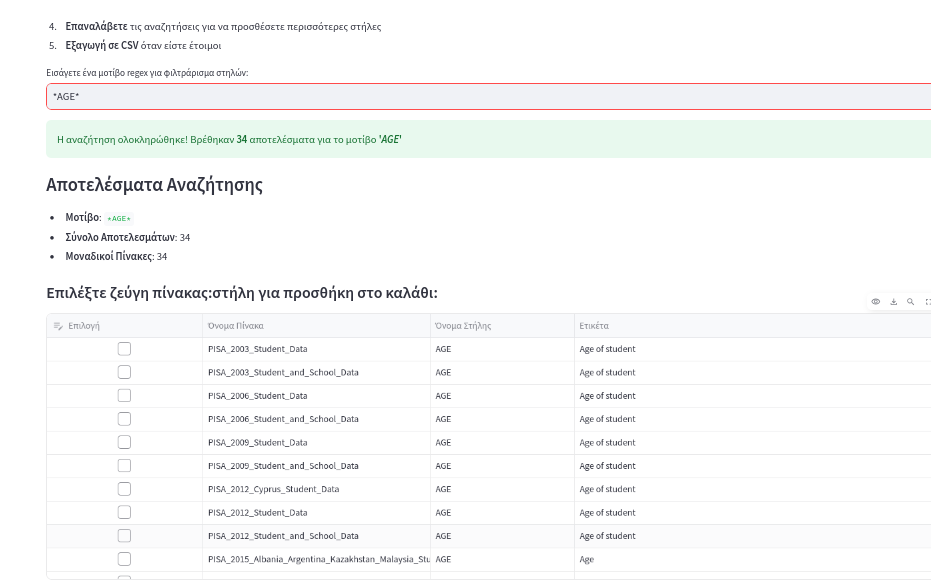
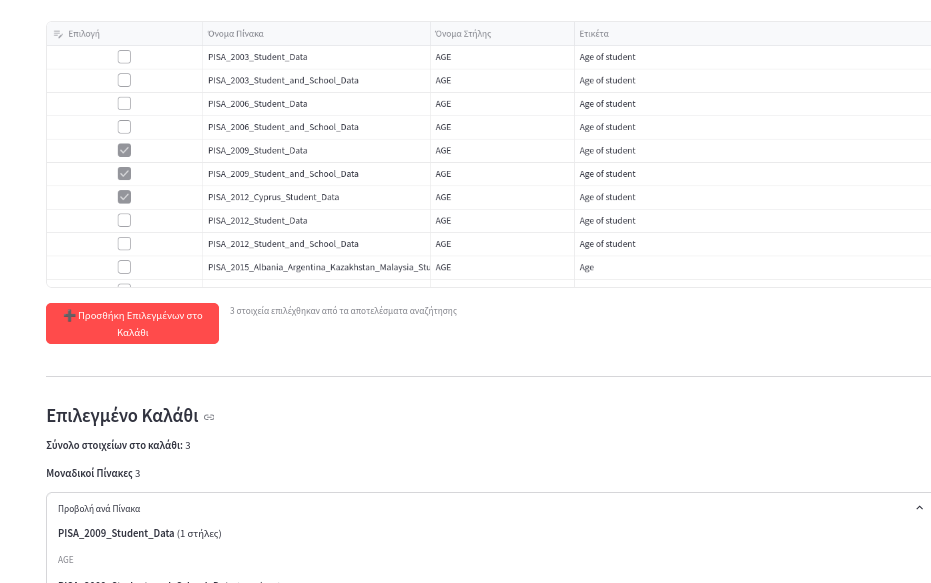
Προβολή και επιλογή αποτελεσμάτων. Τα αποτελέσματα εμφανίζονται καθώς βρίσκονται, με το όνομα του πίνακα, το όνομα της στήλης και την ετικέτα της. Επιλέξτε τα ζεύγη πίνακας:στήλη που σας ενδιαφέρουν χρησιμοποιώντας τα πλαίσια ελέγχου.
-
Προσθήκη στο Καλάθι. Πατήστε το κουμπί "➕ Προσθήκη Επιλεγμένων στο Καλάθι" για να προσθέσετε τις επιλεγμένες στήλες στο καλάθι σας. Μπορείτε να εκτελέσετε πολλαπλές αναζητήσεις και να προσθέτετε στήλες στο ίδιο καλάθι.
-
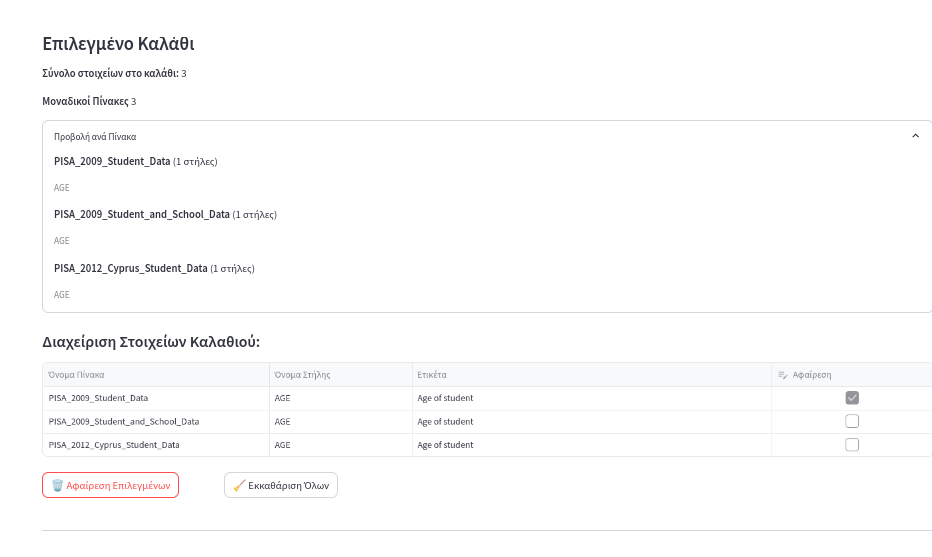
Διαχείριση Καλαθιού. Στην ενότητα "Επιλεγμένο Καλάθι", μπορείτε να δείτε όλα τα στοιχεία που έχετε συλλέξει.
- Προβολή ανά Πίνακα: Δείτε τις στήλες ομαδοποιημένες ανά πίνακα.
- Διαχείριση: Μπορείτε να αφαιρέσετε μεμονωμένα στοιχεία χρησιμοποιώντας τα πλαίσια ελέγχου και το κουμπί "🗑️ Αφαίρεση Επιλεγμένων", ή να εκκαθαρίσετε ολόκληρο το καλάθι με το κουμπί "🧹 Εκκαθάριση Όλων".
-
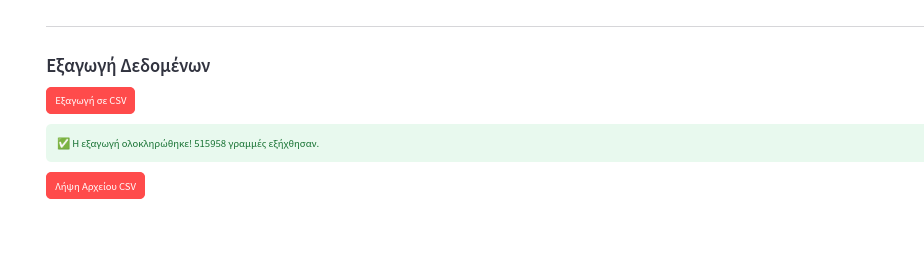
Εξαγωγή Δεδομένων. Όταν είστε έτοιμοι να εξάγετε τα δεδομένα από τις στήλες που έχετε συλλέξει στο καλάθι σας, πατήστε το κουμπί "Εξαγωγή σε CSV". Τα δεδομένα θα ανακτηθούν από τους αντίστοιχους πίνακες και θα γίνει λήψη ως ενιαίο αρχείο CSV.
3.9 Πίνακας Διαχείρισης Διαχειριστή
Ο "Πίνακας Διαχείρισης Διαχειριστή" είναι μια ειδική λειτουργία που προορίζεται αποκλειστικά για χρήστες με ρόλο διαχειριστή. Παρέχει εργαλεία για τη διαχείριση χρηστών, την παρακολούθηση στατιστικών και τη διαχείριση της βάσης δεδομένων της εφαρμογής.
Σημαντικές Σημειώσεις:
- Αυτή η σελίδα είναι προσβάσιμη μόνο από χρήστες με ρόλο "διαχειριστή". Εάν δεν είστε συνδεδεμένοι ως διαχειριστής, η πρόσβαση θα απορριφθεί.
Η λειτουργία χωρίζεται σε πέντε κύριες καρτέλες: "Όλοι οι Χρήστες", "Εκκρεμείς Εγκρίσεις", "Στατιστικά", "Database Maintenance" και "Διαχείριση Ορατότητας".
Καρτέλα "Όλοι οι Χρήστες"
Αυτή η καρτέλα επιτρέπει την πλήρη διαχείριση όλων των εγγεγραμμένων χρηστών:
- Σύνοψη Χρηστών. Εμφανίζει συνολικά στατιστικά για τους χρήστες (πλήθος συνολικών, ενεργών, εκκρεμών και αποκλεισμένων χρηστών).
- Φιλτράρισμα Χρηστών. Μπορείτε να φιλτράρετε τη λίστα των χρηστών με βάση την κατάσταση ("Ενεργοί", "Εκκρεμείς", "Αποκλεισμένοι") και τον ρόλο ("διαχειριστής", "χρήστης").
-
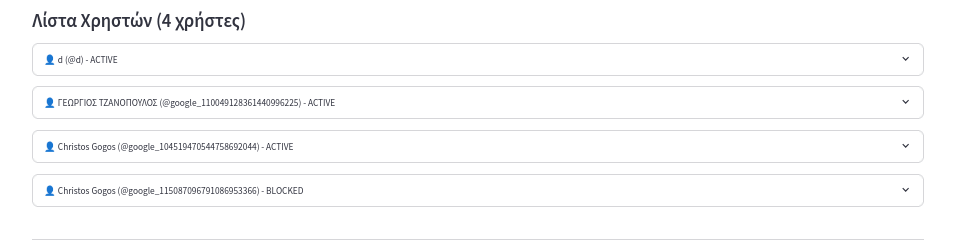
Λίστα Χρηστών και Διαχείριση. Εμφανίζεται μια αναλυτική λίστα των χρηστών. Για κάθε χρήστη, μπορείτε να δείτε λεπτομέρειες και να εκτελέσετε ενέργειες.
- Έγκριση/Αποκλεισμός/Ξεμπλοκάρισμα: Αλλαγή της κατάστασης του λογαριασμού.
- Διαγραφή: Διαγραφή του λογαριασμού χρήστη.
- Αλλαγή Ρόλου: Αλλαγή του ρόλου του χρήστη μεταξύ "διαχειριστή" και "χρήστη".
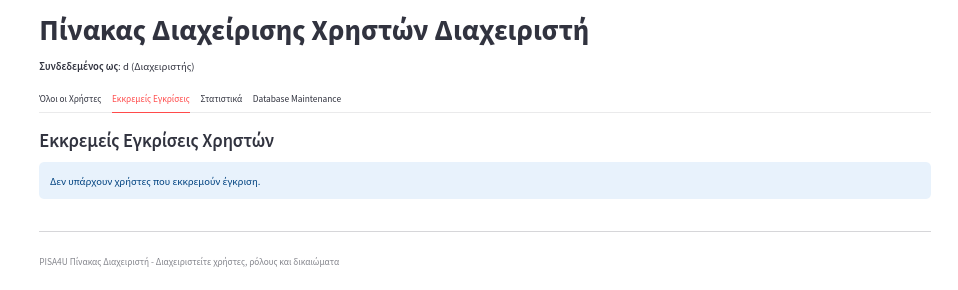
Καρτέλα "Εκκρεμείς Εγκρίσεις"
Αυτή η καρτέλα εστιάζει στους χρήστες που έχουν κάνει εγγραφή αλλά αναμένουν έγκριση: 1. Λίστα Εκκρεμών Χρηστών. Εμφανίζει τους χρήστες που έχουν κατάσταση "εκκρεμείς". 2. Έγκριση/Απόρριψη. Για κάθε εκκρεμή χρήστη, μπορείτε να επιλέξετε "Έγκριση" (ενεργοποιώντας τον λογαριασμό του) ή "Απόρριψη" (διαγράφοντας την εγγραφή του).
Καρτέλα "Στατιστικά"
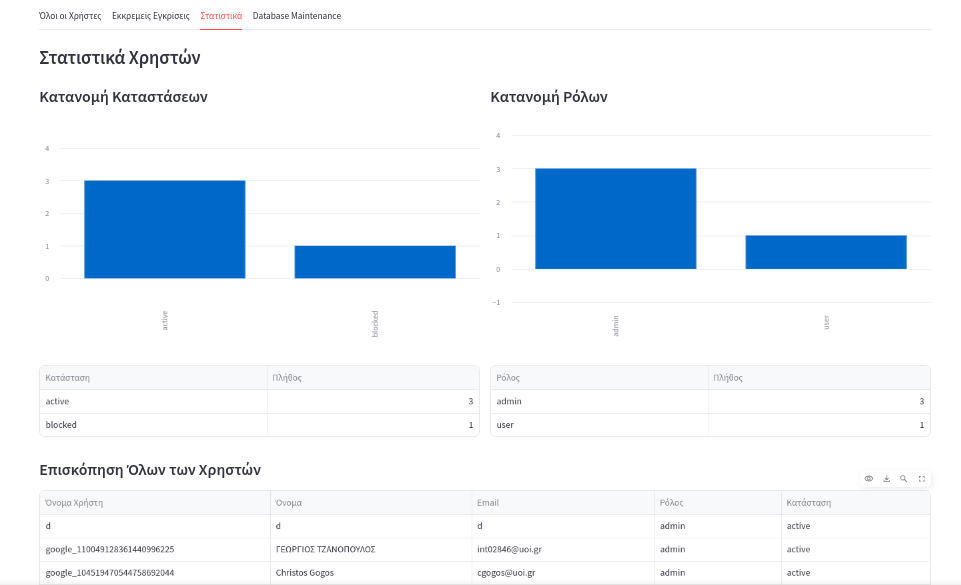
Η καρτέλα "Στατιστικά" παρέχει γραφήματα και πίνακες με συνολικές πληροφορίες για τη βάση χρηστών:
- Κατανομή Καταστάσεων. Ραβδόγραμμα που δείχνει την κατανομή των χρηστών ανά κατάσταση (Ενεργοί, Εκκρεμείς, Αποκλεισμένοι).
- Κατανομή Ρόλων. Ραβδόγραμμα που δείχνει την κατανομή των χρηστών ανά ρόλο (διαχειριστής, χρήστης).
- Επισκόπηση Όλων των Χρηστών. Πίνακας με αναλυτικά στοιχεία όλων των χρηστών.
Καρτέλα "Database Maintenance" (Συντήρηση Βάσης Δεδομένων)
Αυτή η καρτέλα είναι κρίσιμη για τη διαχείριση της βάσης δεδομένων και απαιτεί προσοχή:
- Περιγραφή Λειτουργίας Συντήρησης. Εξηγεί τι περιλαμβάνει η "Πλήρης Λειτουργία Συντήρησης" (ανέβασμα αρχείων SAV, δημιουργία/επαναφορά αντιγράφων, συμπίεση βάσης δεδομένων). Επίσης, περιγράφει τι συμβαίνει στο σύστημα όταν βρίσκεται σε αυτή τη λειτουργία.
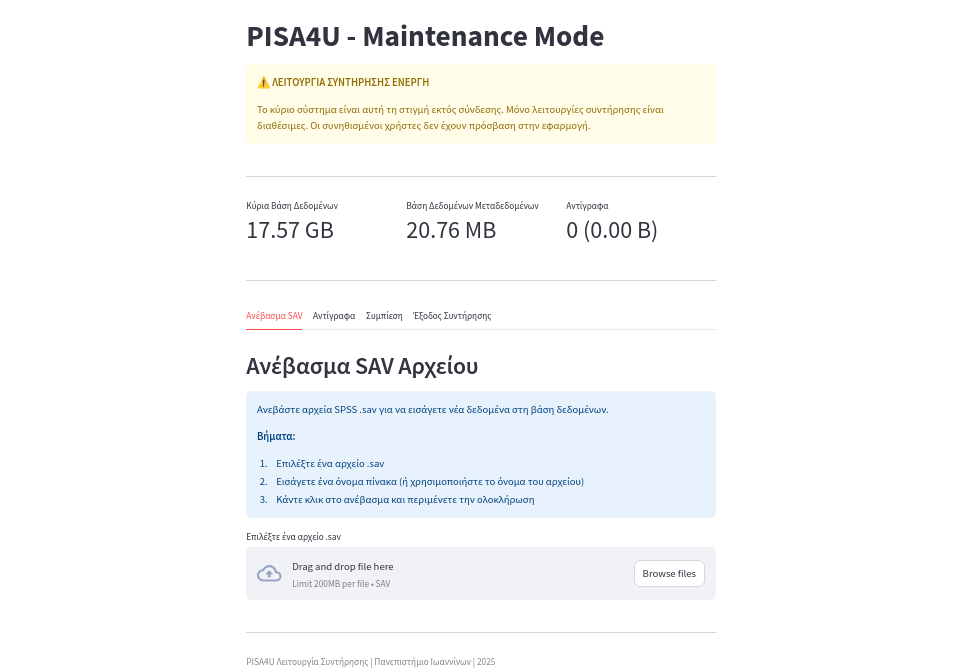
- Εναλλαγή σε Λειτουργία Συντήρησης. Παρέχει ένα κουμπί "Εναλλαγή σε Λειτουργία Συντήρησης". Με την ενεργοποίηση του, το σύστημα θα μεταβεί σε ένα ειδικό περιβάλλον συντήρησης. Σημαντικό: Κατά τη διάρκεια αυτής της εναλλαγής, η πρόσβαση των χρηστών στο κύριο σύστημα διακόπτεται.
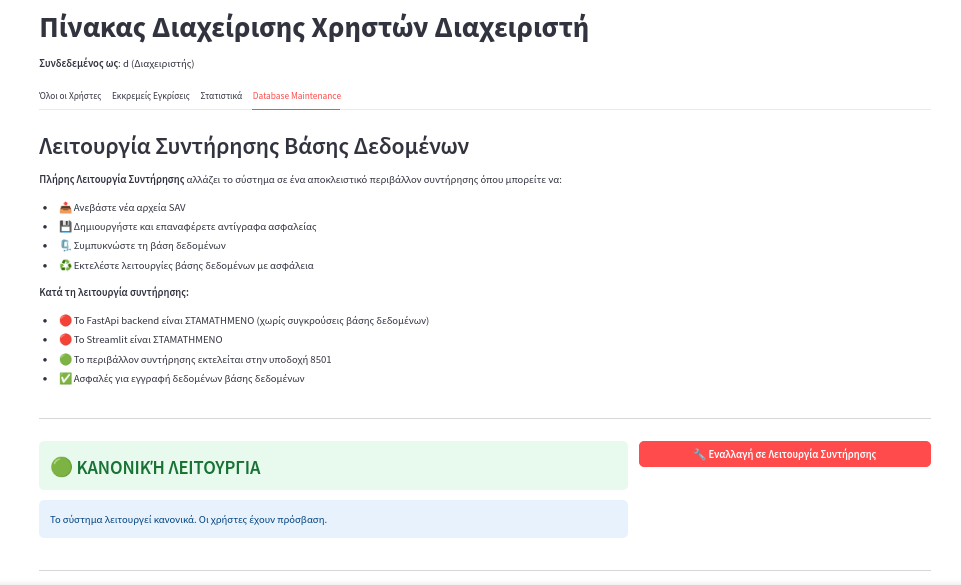
- Οδηγίες Εισόδου/Εξόδου. Παρέχονται αναλυτικές οδηγίες για το πώς να εισέλθετε και να εξέλθετε από τη λειτουργία συντήρησης.
-
Τι Συμβαίνει κατά τη Διάρκεια της Εναλλαγής. Λεπτομερής περιγραφή των διεργασιών που εκτελούνται κατά την εναλλαγή μεταξύ κανονικής λειτουργίας και λειτουργίας συντήρησης.
Καρτέλα "Διαχείριση Ορατότητας"
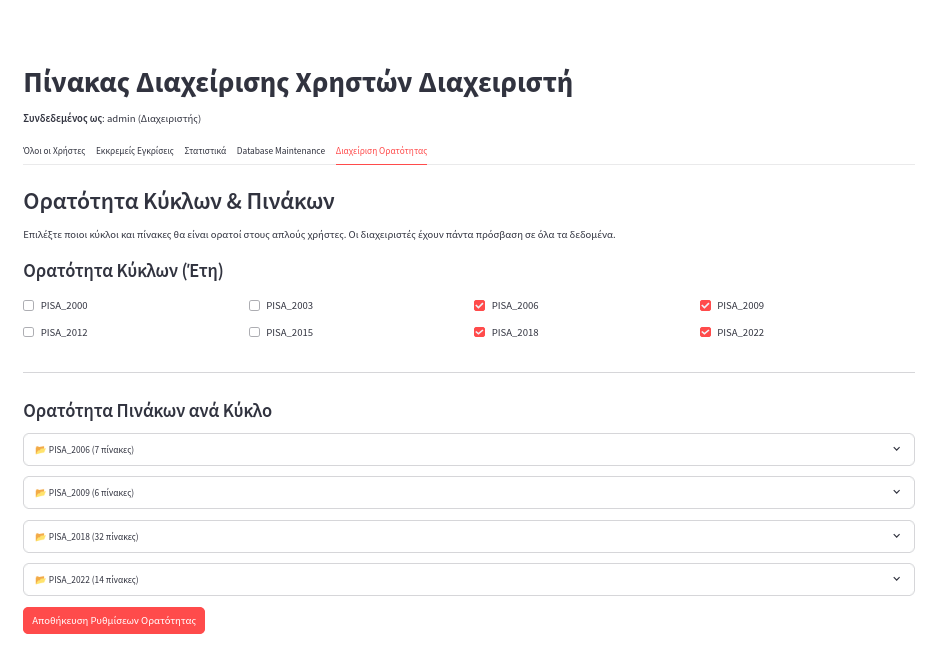
Αυτή η καρτέλα επιτρέπει στον διαχειριστή να ελέγχει ποιοι κύκλοι PISA και ποιοι πίνακες είναι ορατοί στους χρήστες της εφαρμογής. Οι αλλαγές ορατότητας ισχύουν για όλες τις λειτουργίες που εμφανίζουν δεδομένα (π.χ. Ευρετήριο Δεδομένων, Οδηγός Εξαγωγής κ.λπ.).
-
Ορατότητα Κύκλων. Εμφανίζεται λίστα με όλους τους διαθέσιμους κύκλους PISA. Κάθε κύκλος έχει ένα πλαίσιο ελέγχου — εάν είναι επιλεγμένο, ο κύκλος είναι ορατός στους χρήστες. Αποεπιλέγοντας έναν κύκλο, ολόκληρος ο κύκλος (μαζί με τους πίνακές του) αποκρύπτεται.
-
Ορατότητα Πινάκων. Για κάθε κύκλο που παραμένει ορατός, εμφανίζεται αναπτυσσόμενη ενότητα με τους πίνακές του. Μπορείτε να αποκρύψετε μεμονωμένους πίνακες αποεπιλέγοντας το αντίστοιχο πλαίσιο ελέγχου. Πίνακες κύκλων που έχουν αποκρυφθεί δεν εμφανίζονται εδώ.
-
Αποθήκευση Αλλαγών. Αφού ρυθμίσετε την ορατότητα, πατήστε το κουμπί "Αποθήκευση Αλλαγών" για να εφαρμοστούν οι αλλαγές.
Προσοχή
Η απόκρυψη ενός κύκλου αποκρύπτει αυτόματα και όλους τους πίνακές του, ανεξάρτητα από τις επιμέρους ρυθμίσεις πινάκων.